Bienvenue sur le site de Ubik TELUS
Voici la procédure pour installer votre nouveau client :
| ▪ | Désinstaller la version précédente (s'il y en a une) |
| ▪ | Installer la nouvelle version |
Désinstaller la version précédente
Il faut d'abord se connecter sur le poste où se trouve la version.
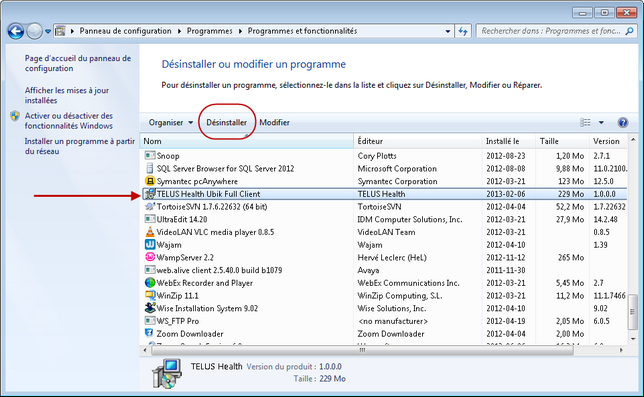
| 1. | Allez dans la section Programmes et fonctionnalités du panneau de configuration de Windows 7. |
| 2. | Sélectionnez TELUS Health Ubik Full Client et cliquez sur le bouton Désinstaller. |
| 3. | La fenêtre suivante s'ouvrira. |
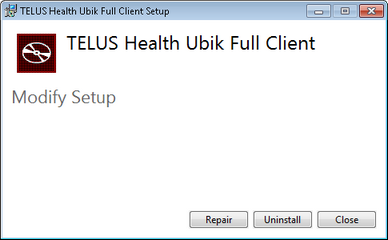
| 4. | Cliquez sur Uninstall. Le processus de désinstallation commencera. |
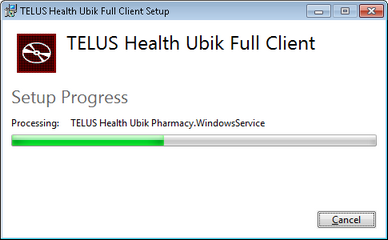
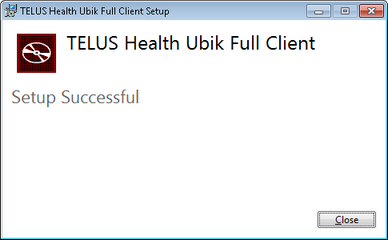
| 5. | La barre de progression indique le progrès de la désinstallation. La fenêtre suivante s'affichera lorsque la désinstallation sera complétée. |
Installer la nouvelle version
Ouvrir une session sur le poste en question.
| 1. | Téléchargez le fichier Pharmacy.Setup.Client.Bootstrapper.exe en cliquant ici. |
| 2. | Faites un clic droit de la souris sur le fichier et choisissez le sous-menu Exécuter en tant qu'administrateur. |

| 3. | La fenêtre suivante s'ouvrira. |
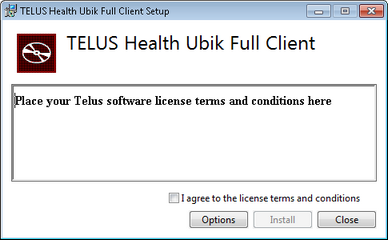
| 4. | Cochez la case 'I agree to the license terms and conditions'. Le bouton Install sera activé. |
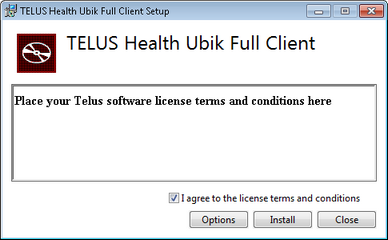
| 5. | Cliquez sur Install. Le processus d'Installation commencera. |
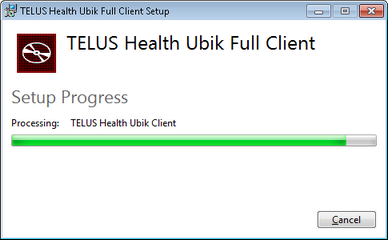
| 6. | La barre de progression indique le progrès de l'Installation. La fenêtre suivante s'affichera lorsque l'installation sera complétée. |
| 7. | Cliquez sur Close. La fenêtre Ubik Client Configuration s'affichera. |
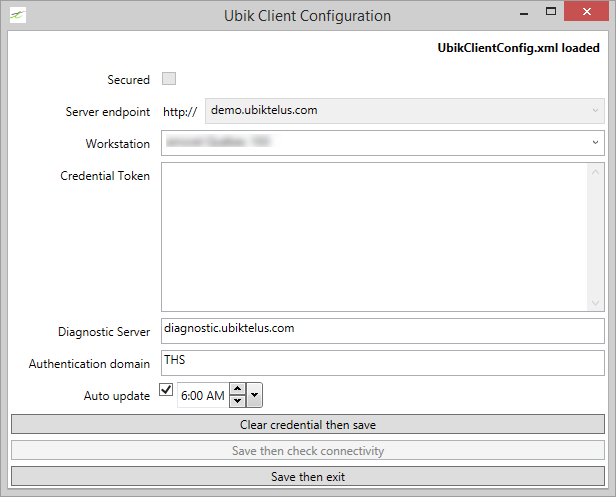
! Note : La case 'Secured' doit être cochée uniquement si vous devez utiliser une connexion sécurisée (HTTPS).
| 8. | Saisissez le nom du serveur dans le champ Server endpoint.
! Note : Si un fichier xml de configuration est chargé, ce champ sera grisé. Le url approprié sera affiché selon le poste de travail (workstation) sélectionné. |
| 9. | Sélectionnez le poste de travail dans la liste déroulante du champ Workstation. |
| 10. | Saisissez le code d'authentification du domaine dans le champ Authentication domain. |
| 11. | Cochez la case Auto update si vous désirez que la mise à jour du logiciel se fasse automatiquement à l'heure indiquée dans le champ à la droite.
! Note : Si vous avez coché la case Auto update, vous pouvez sélectionner le moment où la mise à jour automatque du logiciel sera lancée.r |
| 12. | Appuyez sur le bouton Save then exit. |
|